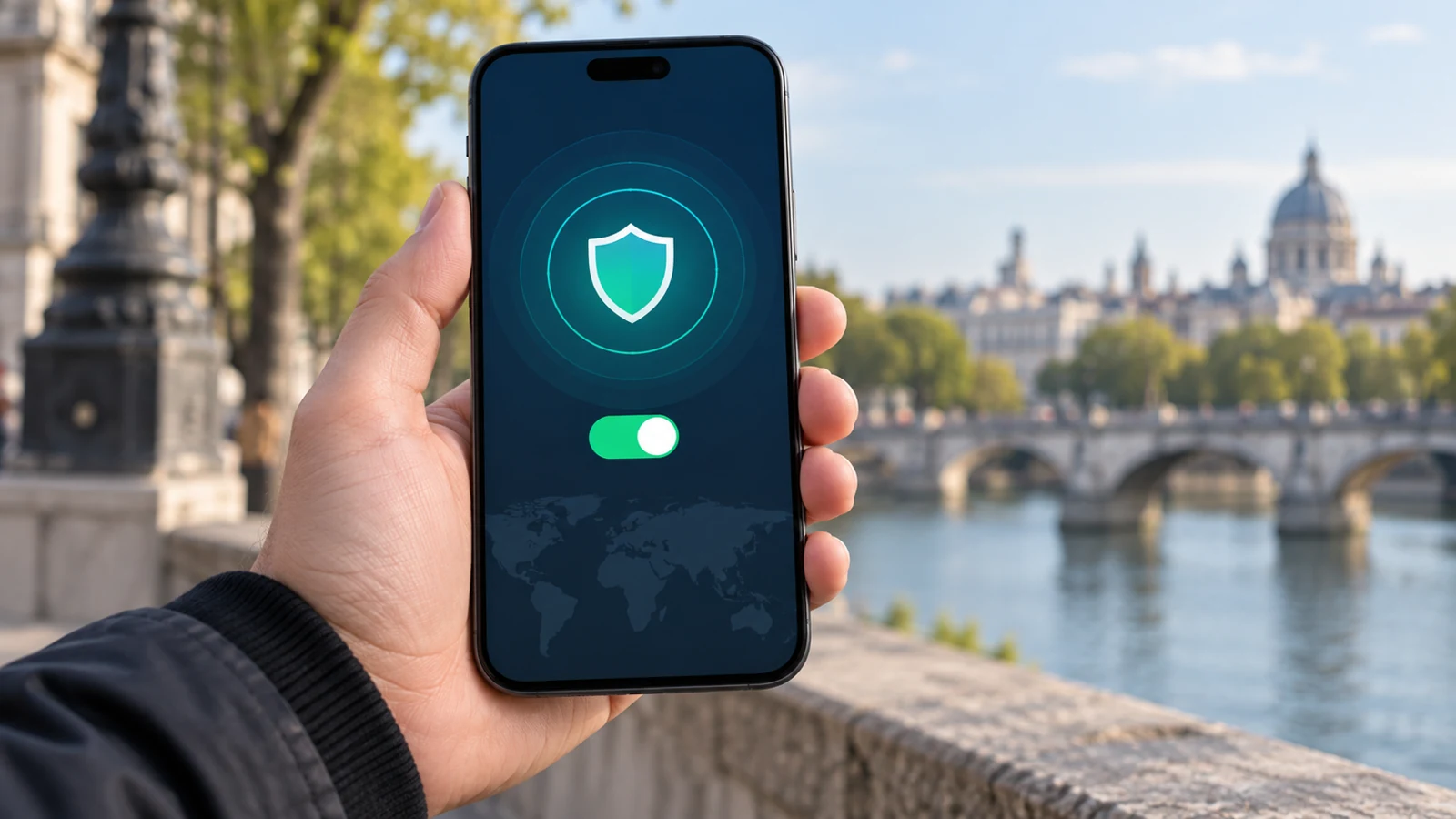
很多vivo手机用户在使用VPN访问内部办公资源或者合规的境外服务时,经常遇到锁屏放置一段时间后VPN莫名断开的问题,解锁后手动重连不仅耽误时间,后台挂着的需要走VPN链路的应用还可能直接报错退出,影响正常使用。这篇教程围绕vivo手机VPN锁屏后连接检查的全流程,从系统底层配置到实际排查步骤一步步梳理,帮用户定位大部分非服务商侧的断连问题,不需要额外安装复杂的调试工具就能完成全流程操作。
配置前的基础前提确认
首先你要先确认当前使用的VPN服务本身是稳定可用的,先在vivo手机亮屏状态下保持VPN连接,打开对应的需要走VPN链路的应用反复测试,确认亮屏状态下VPN不会主动断连,机场梯子排除VPN服务商节点故障、账号多设备登录被挤下线这类前置问题,再去排查锁屏相关的异常。
正式排查锁屏VPN断连问题前,先验证亮屏状态下VPN服务本身运行稳定
很多用户容易跳过这一步,直接反复调整系统设置,最后发现是VPN账号本身被后台踢下线,白白浪费很多调试时间。你也可以换一台其他品牌的移动设备,连接同一个VPN账号保持亮屏静置,确认其他设备没有出现同类断连问题,就能把排查范围缩小到vivo手机的系统配置层面。
vivo系统锁屏后VPN连接状态快速检查方法
很多用户不知道不用完全解锁手机也能快速确认VPN的运行状态,你可以先按下电源键点亮锁屏界面,看状态栏顶部的VPN专属钥匙图标是否还存在,如果图标直接消失,就说明锁屏过程中VPN已经被系统主动终止。如果图标还在,你可以解锁之后直接打开之前设置的走VPN代理的测试网页,刷新看页面是否能正常加载,部分场景下VPN图标会滞留显示,但实际链路已经断开。
如果你的vivo手机升级到了OriginOS 3及以上版本,还可以下拉控制中心,在快捷设置的网络板块找到VPN卡片,卡片上会直接显示当前VPN的连接时长,你可以对比自己上次锁屏的时间,判断VPN是在锁屏后多久出现的异常,方便后续对应调整系统的省电策略阈值。
锁屏后VPN异常断连的核心排查步骤
首先要调整vivo手机的电池优化策略,打开系统设置,进入电池页面,找到「后台耗电管理」选项,在应用列表里找到你用来运行VPN的客户端,把默认的「智能后台」改成「允许后台高耗电」,避免系统锁屏后自动清理后台进程把VPN客户端杀掉,这是绝大多数锁屏VPN断连的核心诱因。
第二步要检查VPN客户端的自身权限配置,进入设置-应用与权限-应用管理,找到对应的VPN应用,打开权限设置页面,把「后台弹出界面」「悬浮窗」「自启动」这三个权限全部打开,同时还要在「关联启动」选项里允许它被其他关联应用唤起,避免锁屏后进程被回收之后没法自动重连。
第三步要确认系统自带的VPN加速或者网络优化功能没有干扰,部分vivo机型的「双WLAN加速」「网络加速」功能会在锁屏后切换移动数据和WLAN链路的时候重置VPN连接,你可以临时关闭这两个功能之后测试锁屏状态下的VPN稳定性,机场推荐确认是否是这类网络优化功能导致的链路中断。
常见操作误区避坑
很多用户遇到VPN锁屏断连之后,第一反应是反复重连VPN,却没有注意到自己的vivo手机开启了「锁屏自动断开移动数据」的省电选项,这个选项在设置-移动网络-网络设置页面里,开启之后锁屏一段时间系统就会切断移动数据链路,所有基于移动数据的VPN连接自然也会同步断开,你如果需要锁屏保持VPN在线,就要手动关闭这个选项。
还有部分用户习惯用第三方清理工具一键清理后台,这类清理工具的权限很高,会直接把VPN进程当成普通后台缓存应用清理掉,机场梯子哪怕你在vivo系统自带的后台耗电管理里设置了白名单也没用,如果你需要长期保持VPN后台运行,建议卸载这类第三方清理类应用。
最后要提醒的是,就算所有系统配置都调整到位,部分VPN协议本身的保活机制不够完善,在vivo手机长时间锁屏之后,也有可能出现链路超时断开的情况,这种属于协议本身的特性限制,你可以更换其他适配性更好的VPN协议,或者在VPN客户端里开启自动重连选项,减少手动重连的操作成本。